
Foto's afdrukken vanaf een smartphone/tablet
In dit gedeelte wordt beschreven hoe u foto's kunt afdrukken met Canon PRINT Inkjet/SELPHY.
Zie hieronder voor informatie over het downloaden van Canon PRINT Inkjet/SELPHY.
-
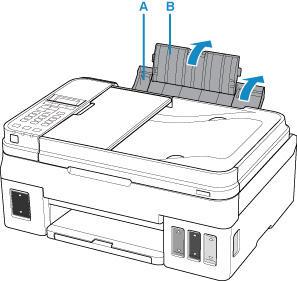
Open de papiersteun (A) en het verlengstuk van de papiersteun (B).
-
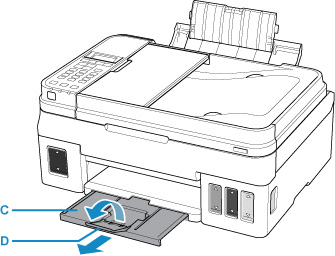
Trek de papieruitvoerlade (C) uit en open het verlengstuk van de uitvoerlade (D).
-
Plaats papier MET DE AFDRUKZIJDE OMHOOG GERICHT.
-
Lijn de papiergeleiders (E) uit met de papierbreedte.
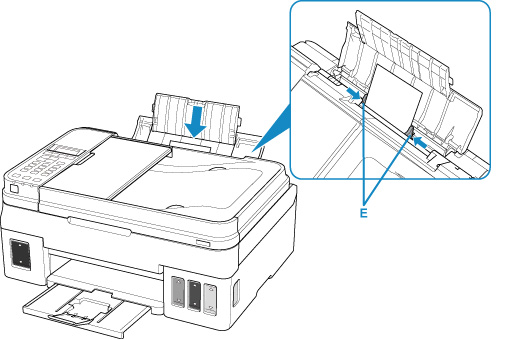
Nadat u papier in de achterste lade hebt geplaatst, wordt het registratiescherm voor papiergegevens voor de achterste lade weergegeven op het LCD-scherm.
-
Druk op de knop OK.

-
Gebruik de knop

 om het formaat van het geplaatste papier in de achterste lade te selecteren en druk daarna op de knop OK.
 Opmerking
-
Een
 (sterretje) op het LCD geeft de huidige instelling aan.
-
-
Gebruik de knop
om het type van het geplaatste papier in de achterste lade te selecteren en druk daarna op de knop OK.
-
Start
 (Canon PRINT Inkjet/SELPHY) op uw smartphone/tablet.
 -
Selecteer Fotoafdruk (Photo Print) in Canon PRINT Inkjet/SELPHY.
Er wordt een lijst weergegeven met foto's die zijn opgeslagen op uw smartphone/tablet.
-
Selecteer een foto.
U kunt ook meerdere foto's tegelijk selecteren.
-
Geef het aantal exemplaren, het papierformaat en dergelijke op.
-
Selecteer Afdrukken (Print).
